SmartHRからマネーフォワード クラウドへ移行する手順:従業員情報・マイナンバーの移し方と10人規模の順番(2026年版)
運営者は、SmartHRからマネーフォワード クラウドへの移行はしていません。この記事は公式情報をもとにまとめています。手順・画面名・無料期間は、マネーフォワード クラウドとSmartHRの公式ヘルプ・公式サイト、個人情報保護委員会と国税庁の公開情報で 2026-09-25と2026-09-26に確かめた ものです。
結論
給与だけ移すならSmartHRからクラウド給与へ直接取り込み、勤怠・社会保険・マイナンバーまでそろえるなら人事マスタを先にし、マイナンバーはどちらの道でも連携では移らないのでCSVで写します。
結論の中身
- 移す道は2つです。給与だけ移すなら、マネーフォワード クラウド給与の「SmartHRから従業員データを取り込む」で、SmartHRの従業員情報をAPI連携で直接取り込めます。勤怠・社会保険・マイナンバーまでマネーフォワードにそろえるなら、先に 「人事マスタ」 に従業員を登録し、そこから各サービスへ配る順番にします。人事マスタからの連携は一方向で、給与から人事マスタへは、登録済みの従業員の更新しかできないためです
- マイナンバーは、どちらの連携でも移りません。 SmartHRの「マイナンバー管理」からCSVで書き出し、マネーフォワード クラウドマイナンバーの「マイナンバーCSV」で登録します。書き出したファイルは、登録と突き合わせが済んだら消し、消した記録を残します
- SmartHRを退会すると、登録した情報はすべて消え、元に戻せません。 退職した人の情報など、法律で保存期間が決まっているものの置き場所を決めてから退会します
申し込む前に気になりやすい3つ:
- 無料期間:1か月です。クレジットカードの登録は要らず、1事業者につき1回です(公式の料金ページで2026-09-26に確認)。料金の詳しい内訳は マネーフォワード クラウドの料金を10人の会社で試算 にまとめています
- 10人だといくらか:人事管理・マイナンバー・給与などは、含まれる人数を超えると1名ごとに料金が足されます。同じ記事に、10人での年額の試算があります
- まだ移るか決めていない:SmartHRと比較:freee人事労務・マネーフォワード クラウド・ジョブカン労務HR から読んでください。この記事は、移ると決めた人向けです
この記事が役に立つ人
- 従業員10人前後の会社で人事労務を一人で担当していて、SmartHRからマネーフォワード クラウドへ移ると決めた人
- 会計や給与はマネーフォワードで、従業員情報とマイナンバーだけSmartHRに残っている人
逆向き(ほかのシステムからSmartHRへ移す)は、SmartHRのデータ移行 にまとめています。
先に知っておくこと:2026年8月から「人事マスタ」が従業員情報の元になった
マネーフォワード クラウドでは、2026年8月25日に、クラウド人事管理が持っていた従業員・組織・役職などの情報が 「マネーフォワード クラウドの人事マスタ」 に移りました。人事マスタに登録した従業員情報が、各サービスへ連携されます。クラウド人事管理は、入社・身上変更などの申請や、雇用契約書などの書類の作成・配布の機能に絞られます。
- 利用者側の作業はなく、データは自動で移されています
- 人事管理の料金の数え方は、名簿の数え先が人事マスタに変わるだけで、計算の方法は変わりません
- 2026年9月下旬には、人事マスタに「事業所」「休職・休業」「社会保険」の項目が足される予定と告知されています(予定なので、変わることがあります)
- その後は、事業所・休職休業・社会保険(区分・適用開始月・標準報酬月額・各保険料)も、人事マスタからクラウド給与へ連携される予定です。取り込むときは人事マスタの情報が正として上書きされるので、クラウド給与にだけ社会保険などの情報がある場合は、人事マスタから取り込む前に、人事マスタにも登録しておく必要がある と案内されています
出典:クラウド人事管理の一部機能が「人事マスタ」に移行されます/「人事マスタ」の項目追加に伴う機能拡張のお知らせ/「人事マスタ」との連携改善に伴う「事業所」「社会保険」「休職・休業情報」に関する仕様変更予定について(クラウド給与)
2026年8月より前に書かれた記事や古いヘルプでは、画面名が「クラウド人事管理」のままのことがあります。画面名が合わないときは、人事マスタのこととして読み替えてください。
全体図:何がどの道で移るか
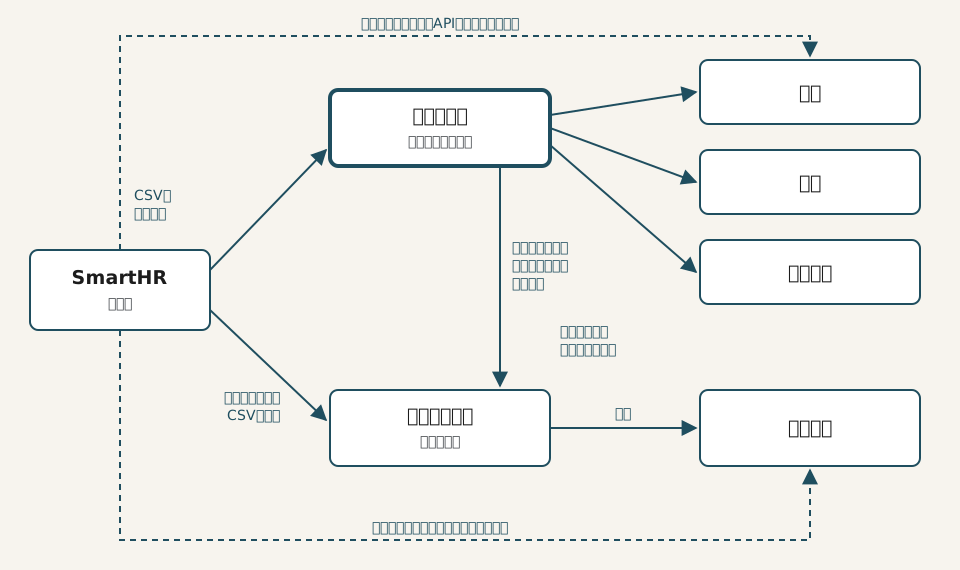
移すデータの表
| データ | SmartHRからの出し方 | マネーフォワード側の入れ方 | 気をつけること |
|---|---|---|---|
| 従業員の基本・在籍・業務の情報 | API連携(給与へ直接)/CSVで書き出し | 給与:「SmartHRから従業員データを取り込む(新規)」/人事マスタ:「CSVで一括追加」 | SmartHRの社員番号=マネーフォワードの従業員番号でつなぐ |
| 健康保険・厚生年金・雇用保険・所得税・扶養・口座 | API連携 | 給与の取り込みの対象 | 口座は、更新で取り込むと上書きされず、新しい口座として足される |
| マイナンバー(本人・家族) | 「マイナンバー管理」→ ZIP(従業員と家族の2つのCSV) | クラウドマイナンバー:「マイナンバーCSV」→「CSVで一括登録」 | 連携では移らない。手で写す |
| 年末調整の従業員情報・申告情報 | API連携 | クラウド年末調整の「連携」画面でSmartHRと連携 | アクセストークンは後から表示できないので控えておく |
| 過去の手続き・届出書類・配付した文書 | 各機能からダウンロード | 今回確かめた公式ヘルプには、マネーフォワードへ移す手順はない | 退会の前にダウンロードして保存する |
出典:「SmartHR」から従業員を取り込む方法(クラウド給与)/マイナンバーを一括ダウンロードする(SmartHR)/マイナンバーをCSVファイルで登録する方法(クラウドマイナンバー)/「SmartHR」との連携設定(クラウド年末調整)/ダウンロードできるデータの種類とダウンロードの方法(SmartHR)
SmartHRのヘルプは、ログインしないと本文を読めない記事があります。SmartHR側の細かい画面の操作は、ログインしてから各記事を開いて確かめてください。
10人規模の順番
一人担当で、従業員10人前後なら、次の順番にすると手戻りが少なくなります。①と②を飛ばすと、あとで従業員番号の食い違いや、取り込まれない人が出ます。
① 決める:どこまで移すか、いつ切り替えるか
| 移す範囲 | 従業員を最初に入れる所 | 向いている会社 |
|---|---|---|
| 給与だけ | クラウド給与(SmartHRからAPIで取り込む) | 勤怠・社会保険の手続きは、当面ほかで続ける |
| 給与・勤怠・社会保険・マイナンバーまで | 人事マスタ(CSVで一括追加) | 入社のたびに1か所の登録で済ませたい |
切り替える月は、給与の締め日と支払日から決めます。年の途中で給与ソフトを変えると、年末調整に使うその年の給与の合計を、新しいソフトへ持っていく必要があります。詳しくは 給与計算ソフトを年の途中で切り替えるときの、年末調整への影響 にまとめています。
年末調整の申告の回収と重なる時期に切り替えるなら、クラウド年末調整の SmartHRとの連携 で、SmartHRにある従業員情報と申告情報を取り込めます。連携の設定には、クラウド年末調整の「全権管理者」「一般管理者」「管理者(代理①)」のどれかの権限が要ります(「SmartHR」との連携設定)。
② SmartHRの側で番号と必須の項目をそろえる
マネーフォワード側は、どのサービスも 従業員番号 で人をつなぎます。
- 全員に社員番号があるか を確かめます。クラウド給与は、SmartHRで「社員番号」「入社年月日」「従業員姓」のどれかが空の人を取り込みません
- 人事マスタから給与へ配るときは、人事マスタの「従業員番号」「入社年月日」「戸籍上の姓」「戸籍上の名」の4つが要ります
- 移している途中で社員番号を変えない でください。変えた後に取り込むと、同じ人が別の従業員として足されます
- 従業員番号が同じなら、氏名が違っていても同じ人として上書きされます。番号の使い回しがないかも見ておきます
出典:「SmartHR」から従業員を取り込む方法/「マネーフォワード クラウドの人事マスタ」との連携方法(クラウド給与)/「SmartHR」で社員番号を変更した際の対応
③ 従業員を入れる
給与だけ移す場合(クラウド給与の「給与担当者」の権限で操作)
- SmartHRでアクセストークンを発行し、テナントIDを確かめる
- クラウド給与の「連携設定」→「労務」で、SmartHRの「連携する」を押す
- アクセストークンとテナントIDを入れて「登録する」を押す
- 「従業員情報」→「従業員の追加/更新」→「SmartHRから従業員データを取り込む(新規)」→「取り込む」
項目が正しく入らないときは、SmartHRのアクセストークンの「リソースのアクセス許可」で「参照」にチェックがあるかを確かめます。「標準報酬月額の改定年月日」と「健康保険の標準報酬月額」は、2つともチェックするか、2つとも外した状態で連携するよう案内されています(「SmartHR」から従業員を取り込む方法/連携設定(初回設定)(SmartHR))。
給与・勤怠・社会保険・マイナンバーまでそろえる場合
- SmartHRから従業員情報をCSVで書き出す(ダウンロードできるデータの種類とダウンロードの方法)
- 人事マスタの従業員の画面で、CSVで一括追加する。テンプレートをダウンロードし、書き出したデータをテンプレートの列に写して読み込みます。2026年8月より前のクラウド人事管理のガイドでは「操作を選択してください」→「CSVで一括追加」、1回に1,000名まで、従業員番号は必須、と案内されていました。移行後のガイドの記事は、この記事を確かめた時点では開けなかったので、画面の名前は人事マスタの画面で確かめてください
- クラウド給与で「連携設定」→「労務」から人事マスタの「連携する」を押し、「従業員情報」→「従業員の追加/更新」→「マネーフォワード クラウドの人事マスタから従業員を追加する」
人事マスタから給与へ連携されるのは、一般情報・扶養情報・続柄・給与情報・通勤手当・支払情報などです(「マネーフォワード クラウドの人事マスタ」との連携方法(クラウド給与))。社会保険の項目は、人事マスタに2026年9月下旬に足される予定です(上の「先に知っておくこと」)。切り替える時点の連携項目を、このガイドの一覧で確かめてください。
すでにクラウド給与にだけ従業員がいる場合、給与の情報をCSVで人事マスタへ移せますが、人事マスタに登録済みの従業員の更新だけ で、新しく従業員を足すことはできません(クラウド給与の従業員情報を人事マスタへ移行できますか?)。全部そろえるなら、人事マスタを先にします。
④ マイナンバーを移す
- クラウドマイナンバーに従業員を登録する:従業員一覧の「従業員の追加/更新」→「マネーフォワード クラウドの人事マスタから取り込む」。料金の確認が出たら「OK」を押し、「取り込む」を押します。連携されるのは、戸籍上の姓名・性別・従業員番号・入社と退職の年月日などと、家族の姓名・性別です。マイナンバーそのものと扶養の区分は連携されません(「マネーフォワード クラウドの人事マスタ」との連携方法(クラウドマイナンバー))
- SmartHRから番号を書き出す:「マイナンバー管理」のアプリで従業員を絞り込み、「ダウンロード」を押します。バックグラウンド処理にZIPファイルができ、中に「マイナンバー_従業員.csv」と「マイナンバー_家族.csv」が入っています(マイナンバーを一括ダウンロードする)
- クラウドマイナンバーで登録用のCSVを取り出す:「従業員一覧」の「マイナンバーCSV」→「CSVで一括登録」。ファイル形式(Excel用のShift-JIS/その他のUTF-8)を選んで「登録用CSVダウンロード」を押します
- 番号を写して読み込む:登録用CSVの従業員の行に、SmartHRのCSVから番号を写します。「従業員識別子」の列は変えません。利用目的の列には、少なくとも1つ「1」を入れます。保存したら、もう一度「CSVで一括登録」から読み込みます
- Excelで開くと、12桁の番号が「123457E+11」のような指数の表示になることがあります。公式ガイドに直し方の案内があります。先頭の0が消えていないかも、件数とあわせて見ます
- 家族(扶養親族)の番号の列が登録用CSVにあるかは、公式ガイドの本文からは確かめられませんでした。ダウンロードした登録用CSVの列を見て確かめてください
- CSVでは番号を消せません。間違えて入れた番号は、画面から1件ずつ直します
⑤ 年末調整に番号を渡す
クラウド年末調整は、マイナンバーを4つの方法で受け取れます(クラウド給与から取り込む/クラウドマイナンバーと連携する/手で入れる/CSVで読み込む)。クラウドマイナンバーから取り込んだ番号には、次の2つの決まりがあります(マイナンバーの入力方法(クラウド年末調整))。
- 手で入れ直して直すことはできない
- 帳票に番号を印字できるのは、マイナンバーの管理者だけ
一人担当なら、自分がマイナンバーの管理者になっているかを、年末調整の前に確かめておきます。
⑥ 突き合わせる
移し終えたら、SmartHRとマネーフォワードの両方を開いて、次の表で1行ずつ比べます。
| 何を比べるか | 見る所 | ずれていたら |
|---|---|---|
| 在職者の人数 | SmartHRの従業員の一覧と、人事マスタ・給与の従業員の一覧 | 必須の項目(社員番号・入社年月日・姓)が空の人がいないか |
| 従業員番号と氏名の組 | 両方の一覧 | 番号の使い回し・途中の変更がないか |
| 入社年月日・雇用保険の日付 | 給与の従業員情報 | SmartHRは2026-08-17から、雇用保険の資格喪失年月日に退職日の翌日を入れている。取り込む前にアクセス許可でこの項目の「参照」を外し、クラウド給与の「離職等年月日」を確かめる(③の注意) |
| 扶養家族の人数 | 給与の扶養情報 | 人事マスタから配る場合、家族の「名」「生年月日」が空だと扶養情報が連携されない |
| 標準報酬月額 | 給与の健康保険・厚生年金 | ②のチェックの組み合わせ |
| 口座 | 給与の支払情報 | 同じ口座が2つになっていないか |
| マイナンバーの登録件数(本人・家族) | クラウドマイナンバーの従業員一覧 | SmartHRのCSVの行数と合うか |
退会の前に:保存と削除の段取り
SmartHRで残すもの
SmartHRを退会すると、登録された手続き・従業員情報など、SmartHR上のすべての情報が消え、元に戻せません。退会の前に、必要なデータをダウンロードするよう案内されています(SmartHRを退会する)。
- 画面から退会できるのは、クレジットカード払いで、労務管理プラン、人事・労務エッセンシャルプラン、¥0プランのどれかを契約し、オプションを契約していない場合です。ほかの契約は、サポートの窓口に相談します
- 文書配付の機能は、解約した後は配付済みの書類を見ることもダウンロードすることもできなくなる、とお知らせが出ています(文書配付機能を解約後、配付済みの書類を閲覧・ダウンロードできなくなります)
退職した人の情報をどうするか
在職者だけを移すと、退職した人の情報はSmartHRにだけ残ります。退会すると消えるので、先に置き場所を決めます。
- 扶養控除等申告書などは、提出期限の年の翌年1月10日の翌日から 7年間 保存します(国税庁 No.2503)
- 法律で決まった保存期間が過ぎるまでは、書類だけでなくシステムの中でもマイナンバーを持っておける、と個人情報保護委員会が答えています(Q6-4)
退職した人もクラウドマイナンバーへ移すか、SmartHRから書き出して別の方法で保管するかを決めます。書き出したファイルで持つ場合も、マイナンバーが入ったファイルとして、見られる人を絞って保管します。
書き出したマイナンバーのファイルを消す
移すために書き出したCSV(SmartHRのZIP、写した登録用CSV)は、登録と⑥の突き合わせが済んだら消します。パソコンのダウンロードのフォルダやごみ箱に残っていないかも見ます。
マイナンバーを削除したときは、削除した記録を残します。記録には、ファイルの種類・名前、責任者・取り扱う部署、削除・廃棄の状況などを書き、マイナンバーそのものは書きません(Q6-8)。
つまずきやすい所
- 社員番号を途中で変えた:クラウド給与で同じ人が2人になります。連携を解除し、クラウド給与の従業員番号をSmartHRの社員番号に合わせてから、もう一度連携します(「SmartHR」で社員番号を変更した際の対応)
- 取り込まれない人がいる:必須の項目が空です。②の項目をSmartHRで埋めてから、もう一度取り込みます
- 口座が2つになった:更新で取り込むと、口座は上書きされず新しく足されます。更新の後は、支払情報を見て古い方を整理します
- 人事マスタで退職日を消したのに、給与に残っている:人事マスタで退職年月日を消しても、給与の側は上書きされません(「マネーフォワード クラウドの人事マスタ」との連携方法(クラウド給与))
- 家族が2人になった:クラウドマイナンバーは、家族を姓名の一致で見分けます。結婚などで姓が変わった家族は、重なることがあります(「マネーフォワード クラウドの人事マスタ」との連携方法(クラウドマイナンバー))
- 今SmartHRでしている手続きが、移った先のどこでできるか分からない:SmartHRは1つの製品で、マネーフォワードは人事マスタ・給与・社会保険・マイナンバー・年末調整と分かれています。移る前に、SmartHRで毎月・毎年している手続きを書き出し、マネーフォワードのどのサービスでするかを1行ずつ決めておくと、移った後に止まりません
よくある質問
退職した人も移さないといけませんか?
在職者だけでも移せます。ただし、退職した人のマイナンバーや年末調整の書類は、法律で決まった期間の保存が要ります。SmartHRを退会すると消えるので、クラウドマイナンバーへ移すか、書き出して保管するかを、退会の前に決めてください(上の「退職した人の情報をどうするか」)。
しばらくSmartHRと並べて使えますか?
SmartHRからクラウド給与への取り込みは、新規のほかに「更新」もあります。並べている間にSmartHRで直した情報は、更新で取り込み直せます。反対向きには、クラウド給与で計算した給与明細をSmartHRへ取り込む連携があります(マネーフォワード クラウド給与の給与明細データをSmartHRに取り込む)。
マイナンバーをクラウドに置くのは「委託」になりますか?
個人情報保護委員会は、クラウドの事業者がマイナンバーの入ったデータを取り扱わない場合は、番号法の委託にあたらない、と答えています。取り扱わないことが契約で決まっていて、アクセスの制御がされている場合が例に挙げられています(Q3-12)。自社の契約がどちらにあたるかは、契約の条項で確かめてください。
人事マスタとクラウド人事管理は、別に契約が要りますか?
2026年8月の移行は、サービスの役割の分け直しで、料金の数え方は変わらない、と案内されています。ビジネスプランに含まれるサービスと人数ごとの料金は、マネーフォワード クラウドの料金を10人の会社で試算 にまとめています。
まとめ
- 給与だけ ならSmartHRからAPIで直接、全部そろえる なら人事マスタが先
- 最初に 社員番号=従業員番号 と必須の項目をそろえる。途中で番号を変えない
- マイナンバーはCSVで写す。終わったらファイルを消し、削除の記録を残す
- 退会すると全部消える。退職した人の情報の置き場所を決めてから退会する
次に読む:
- マネーフォワード クラウドの全体の組み方 → 一人経理でマネーフォワード クラウドにそろえる
- 移った後の年末調整の流れ → マネーフォワード クラウド年末調整のやり方【2026年分】
- 勤怠と給与のつなぎ方 → マネーフォワード クラウド勤怠と給与の連携手順